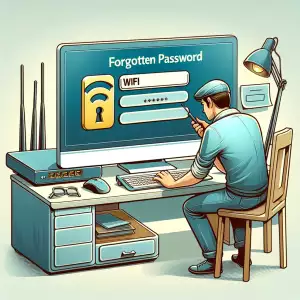
Zapomenuté heslo k routeru: Kompletní návod k jeho obnovení
- Kontrola štítku na spodní straně routeru
- Reset routeru do továrního nastavení
- Přihlášení přes výchozí přihlašovací údaje
- Použití síťového kabelu pro připojení
- Zjištění IP adresy routeru
- Otevření webového rozhraní routeru v prohlížeči
- Kontrola nastavení bezdrátové sítě
- Změna hesla na nové
- Záloha nového nastavení routeru
- Připojení všech zařízení k nové síti
Kontrola štítku na spodní straně routeru
Zablokovaný router a zapomenuté heslo? Žádná panika! Řešení máte doslova na dosah ruky - přímo na spodní straně routeru. Kolikrát se vám už stalo, že jste zoufale hledali přihlašovací údaje? Přitom stačí router jednoduše otočit.
Na spodní straně najdete malý, ale důležitý štítek. Je tam všechno, co potřebujete - přihlašovací jméno, heslo, MAC adresa i název vaší WiFi sítě. Některé novější modely dokonce nabízejí QR kód - stačí ho cvaknout mobilem a jste připojení. Šikovné, co?
Pozor na jeden častý zádrhel - neplést si heslo k WiFi s přihlašovacími údaji do administrace routeru. To jsou dvě různé věci! K nastavení routeru potřebujete údaje označené jako admin nebo login.
Měli jste někdy pocit, že vám router dělá naschvály? Třeba když jste změnili heslo a pak ho zapomněli? I na to existuje řešení. Stačí zmáčknout malé resetovací tlačítko na zadní straně. Ale než to uděláte, radši si ty původní údaje ze štítku někam poznamenejte nebo vyfoťte - budou se hodit!
Nemůžete štítek přečíst nebo je poškozený? Mrkněte do původního návodu nebo na web výrobce. Každý router má svoje specifické tovární nastavení, i když někteří výrobci používají klasiky jako admin/admin.
A ještě jedna užitečná věc - na štítku najdete i model routeru a verzi firmwaru. Může se to zdát jako zbytečnost, ale když budete potřebovat pomoct od technické podpory, budou tyto informace k nezaplacení.
Reset routeru do továrního nastavení
Každý z nás se někdy ocitl v situaci, kdy jsme zoufale hledali přihlašovací údaje k routeru. Než se pustíte do radikálního řešení, dobře si rozmyslete, jestli jste vyzkoušeli všechny ostatní možnosti. Reset do továrního nastavení je totiž jako restart celého digitálního života ve vaší domácnosti - přijdete o všechna svoje nastavení, hesla i zabezpečení.
Nebojte, není to žádná věda. Na vašem routeru najdete maličký otvor s nápisem Reset. Stačí vzít obyčejnou kancelářskou sponku - tu, co se válí na každém stole - a podržet tlačítko aspoň 15 vteřin. Router vám to dá najevo blikáním, jako kdyby říkal ok, už to mažu všechno.
Teď přichází ta nejdůležitější část - čekání. Router se musí vzpamatovat a nastartovat znovu, což může trvat jako ta nejdelší minuta vašeho života. Rozhodně ho v téhle chvíli nevypínejte, i když to svádí. Je to jako když restartujete počítač uprostřed aktualizace - nic dobrého z toho nekouká.
Po probuzení bude váš router jako novorozeně - čistý a připravený na nový začátek. Původní přihlašovací údaje najdete buď na spodku routeru, nebo v manuálu (ano, v tom, co jste nejspíš dávno vyhodili).
Pamatujte, že teď musíte všechno nastavit znovu. Je to jako stěhování do nového bytu - musíte si všechno customizovat podle sebe. Nejdřív ze všeho změňte tovární heslo. Používat základní nastavení je jako nechat klíč pod rohožkou - každý ví, kde ho hledat.
Pro ty šťastnější majitele novějších routerů existuje i možnost resetu přes webové rozhraní. Je to elegantnější řešení, ale výsledek je stejný. Ať už zvolíte jakoukoliv cestu, nezapomeňte si po resetu nastavit pořádné zabezpečení - kombinaci písmen, čísel a speciálních znaků, kterou si zapamatujete, ale hackeři neprolomí.
Přihlášení přes výchozí přihlašovací údaje
Zapomenuté heslo k routeru? Žádná panika! Většina routerů má svoje tajné zadní vrátka v podobě výchozích přihlašovacích údajů, které vám můžou zachránit krk. Mrkněte na spodek nebo zadní stranu krabičky - často tam najdete všechno, co potřebujete.
Jde to vlastně docela jednoduše. Otevřete si prohlížeč a zadejte IP adresu routeru - většinou to bývá 192.168.0.1 nebo 192.168.1.1. Pak už jen stačí zkusit ty správné přihlašovací údaje. U TP-Linku třeba funguje admin/admin jako přes kopírák, ASUS si často vystačí jen s admin jako jménem.
Tohle všechno ale platí jen u routeru, který je jako ze škatulky nebo po resetu. Jestli jste někdy v minulosti heslo měnili a teď si nemůžete vzpomenout, čeká vás nejspíš reset do továrního nastavení. Ale než se do toho pustíte, zkuste všechny možné kombinace - každá značka má svoje oblíbené.
D-Link si často vystačí jen s admin bez hesla, Netgear zase rád používá admin/password. Novější routery už jsou trochu chytřejší a mají svoje unikátní hesla vyražená přímo na těle.
Některé modernější kousky vám dokonce nabídnou záchranné lano v podobě bezpečnostních otázek nebo poslání nového hesla na mail. Ale to jste si museli nastavit už dřív. Když nic z toho nezabere, zbývá už jen ten reset do továrního nastavení. Je to jako když smažete tabuli - přijdete o všechna nastavení, ale můžete začít znovu s čistým štítem.
Heslo k routeru je jako klíč k bráně do digitálního světa. Když ho ztratíš, musíš se vrátit na začátek a začít znovu.
Miroslav Hruška
Použití síťového kabelu pro připojení
Propojení routeru síťovým kabelem je jako záchranné lano, když se nemůžete dostat do nastavení kvůli zapomenutému heslu. Stačí vzít běžný ethernetový kabel a zapojit ho do LAN portu routeru a počítače - je to vlastně stejně jednoduché jako zapojit nabíječku do mobilu.
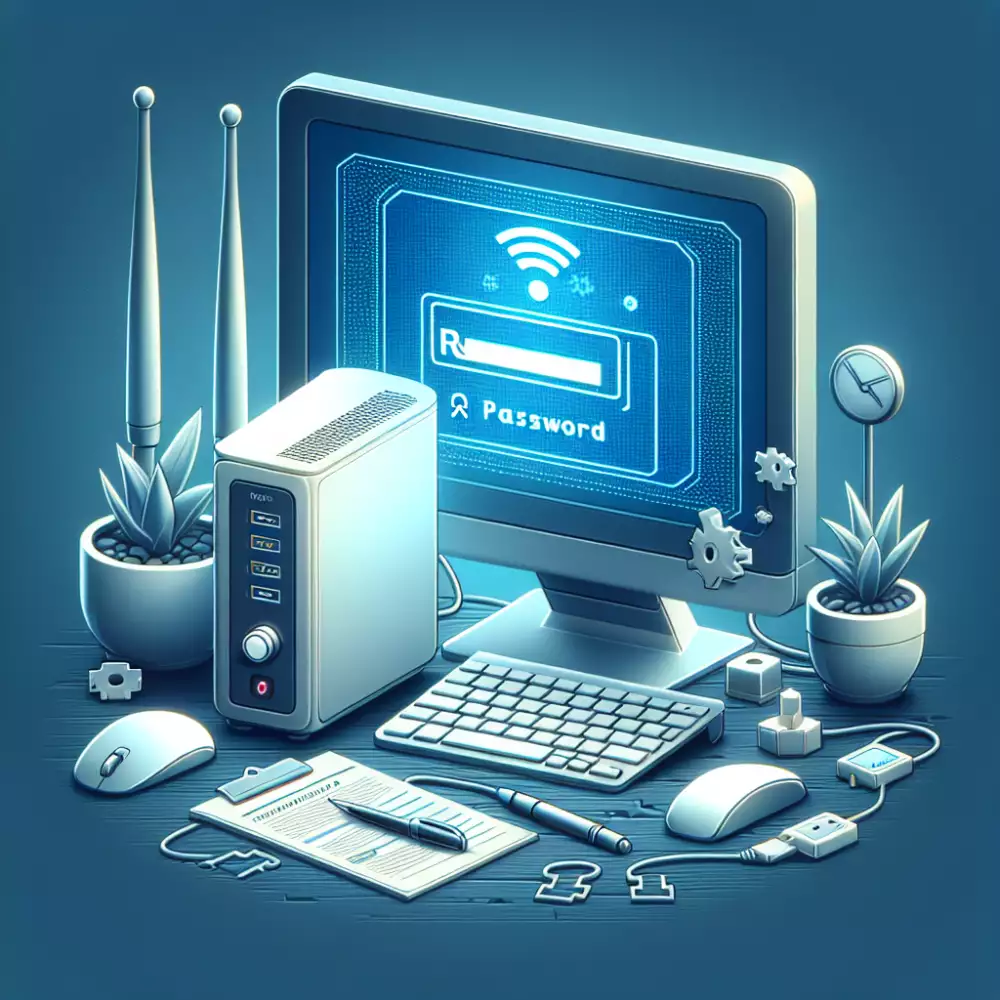
Váš počítač by měl okamžitě navázat spojení s routerem. Systém většinou sám pozná nové připojení a nastaví si potřebnou IP adresu. Když to náhodou nezafunguje hned, není důvod k panice - stačí mrknout do nastavení sítě, jestli máte zapnuté automatické přidělování IP adresy. Routery obvykle najdete na adrese 192.168.0.1 nebo 192.168.1.1.
Pro jistotu si můžete ověřit, že spojení funguje, jednoduchým pingem na adresu routeru. Nefunguje to? Možná máte jen odpojený nebo poškozený kabel - zkuste ho vytáhnout a znovu zapojit, případně vyměnit za jiný. Občas taky pomůže restartovat síťovku v počítači.
Když už jste připojení, otevřete si prohlížeč a zadejte IP adresu routeru. Pokud si nepamatujete heslo, zkuste se podívat na spodek routeru - výrobci tam často lepí štítek s přihlašovacími údaji. Když ani to nepomůže, zbývá už jen reset do továrního nastavení.
Kabelové připojení je prostě jistota - nemusíte se bát, že vám uprostřed důležitých změn v nastavení vypadne Wi-Fi. Je to jako rozdíl mezi pevnou linkou a mobilem - kabel prostě funguje vždycky.
Správně zapojený síťový kabel je základ úspěchu při řešení potíží s routerem. V krajním případě můžete nastavit i pevnou IP adresu ručně, ale to už je spíš pro pokročilejší uživatele.
Zjištění IP adresy routeru
Potřebujete se dostat do nastavení routeru a nevíte jak na to? Klíčem k úspěchu je znát správnou IP adresu. Většina domácích routerů používá jednoduché adresy jako 192.168.0.1 nebo 192.168.1.1, ale co když to nefunguje?
| Metoda obnovení hesla | Časová náročnost | Obtížnost | Úspěšnost |
|---|---|---|---|
| Reset do továrního nastavení | 2-5 minut | Nízká | 100% |
| WPS tlačítko | 1-2 minuty | Nízká | 90% |
| Kontrola štítku routeru | 1 minuta | Nízká | 95% |
| Kontrola výchozího hesla v manuálu | 5-10 minut | Střední | 85% |
Žádný stres! Stačí pár kliknutí ve vašem počítači. Používáte Windows? Zmáčkněte Windows + R, napište cmd a pak ipconfig. Hledáte řádek Výchozí brána - a máte to! Jestli máte Mac, je to ještě jednodušší - stačí kouknout do Předvoleb systému pod Síť. Linux maniaci určitě znají příkaz ip route show.
Když už máte adresu, zadejte ji do prohlížeče. Nezapomeňte na http:// nebo https:// na začátku, jinak to nebude fungovat. A co když si ne a ne vzpomenout na heslo? Nebojte, většina routerů má záchrannou brzdu - malé resetovací tlačítko vzadu.
Jasně, reset znamená, že přijdete o všechna nastavení, ale někdy není zbytí. Po resetu použijte tovární heslo - většinou je to něco jako admin/admin nebo admin/password. Koukněte na spodek routeru, bývá tam nálepka s přihlašovacími údaji.
Někdy se může stát, že váš router používá úplně jinou adresu - třeba když máte doma složitější síť. V tom případě existují šikovné programy, které dokážou router v síti najít. Je to jako GPS navigace pro vaši domácí síť!
Otevření webového rozhraní routeru v prohlížeči
Potřebujete se dostat do nastavení vašeho routeru a nevíte jak na to? Základem je znát správnou IP adresu - většinou to bývá 192.168.0.1 nebo 192.168.1.1. Když vám ani jedna z těchto adres nefunguje, nezoufejte. Stačí otevřít příkazový řádek ve Windows a napsat ipconfig. V tom výpisu hledejte řádek Výchozí brána - a máte to!
Teď už stačí jen zadat tu adresu do prohlížeče. Nezapomeňte na http:// nebo https:// na začátku. Router po vás bude chtít přihlašovací údaje - pokud jste je nezměnili, zkuste klasiku jako admin/admin nebo admin/password. Někdy stačí heslo nechat prázdné.
Moderní routery to občas dělají jinak. Třeba ASUS používá router.asus.com, TP-Link zase tplinkwifi.net. Ale pozor - tohle funguje, jen když jste přímo připojení k tomu routeru.
Pořád to nejde? Mrkněte na spodek routeru, často tam najdete nálepku s přihlašovacími údaji. Nebo si je vyhledejte na webu výrobce - stačí znát model routeru.
Pro jistotu se radši připojte kabelem než přes Wi-Fi. Kabelové připojení je prostě spolehlivější. A vypněte si v prohlížeči všechny ty blokátory reklam a podobné vychytávky - někdy můžou dělat neplechu.
Když už opravdu nic nefunguje, zbývá poslední možnost - reset do továrního nastavení. Najděte na routeru malé tlačítko, zmáčkněte ho na 10 vteřin a je to. Ale bacha - přijdete o všechna svoje nastavení včetně Wi-Fi hesla.
Kontrola nastavení bezdrátové sítě
Každý z nás se někdy ocitl v situaci, kdy potřeboval zjistit zapomenuté heslo k WiFi. Nejjednodušší cesta vede přes připojení kabelem přímo do routeru - však to známe, vytáhnout ten zaprášený ethernet kabel ze šuplíku a zapojit ho.
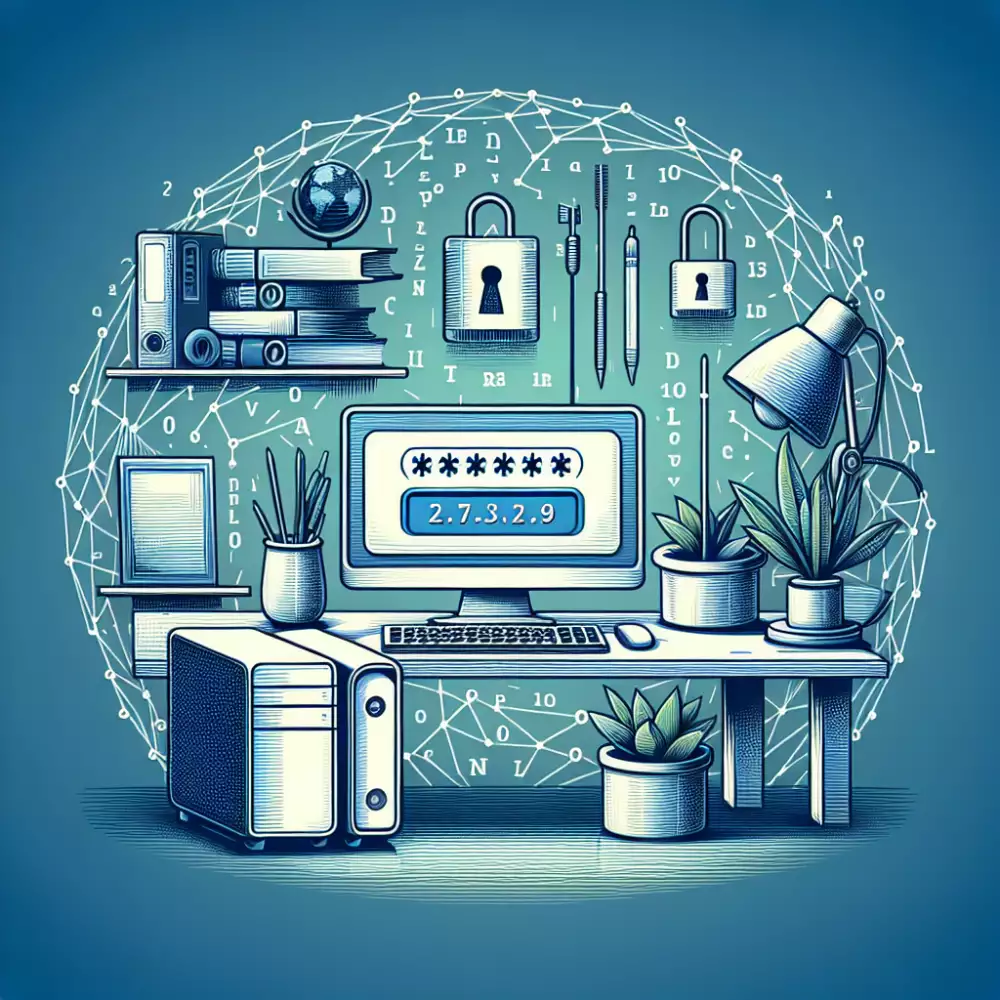
Do routeru se dostanete přes webový prohlížeč zadáním IP adresy - většinou je to ta klasická 192.168.0.1 nebo 192.168.1.1. Nevíte kterou? Mrkněte do příkazového řádku Windows a zadejte ipconfig.
A teď ta zapeklitá část - přihlášení. Pokud jste nikdy neměnili přihlašovací údaje, máte štěstí. Stačí se podívat na spodek routeru, kde většinou najdete ty základní přístupy. Jestli tam nic není, zkuste ty osvědčené kombinace - admin/admin nebo admin/password. No a když ani to nefunguje? Nebojte, vždycky tu máme zadní vrátka - malé resetovací tlačítko na routeru.
V nastavení WiFi pak najdete všechno potřebné - název sítě, heslo i další šikovné věci. Koukněte taky na nastavení kanálů, ať vám do toho nelezou sousedi se svými sítěmi. A určitě používejte pořádné zabezpečení - WPA3 nebo aspoň WPA2, na nějaké zastaralé WEP rovnou zapomeňte.
Máte doma novější router s podporou 2.4 i 5 GHz? Správné nastavení obou pásem může udělat hotové divy. Zatímco 2.4 GHz signál proleze i přes několik zdí, 5 GHz vám zase nabídne rychlost jako blesk, i když jen na kratší vzdálenost.
A ještě jedna rada na závěr - než začnete s resetováním, vyfoťte si původní nastavení. Ušetří vám to spoustu času při pozdější konfiguraci. Nikdo přece nechce strávit celý večer laděním routeru, když může dělat příjemnější věci.
Změna hesla na nové
Po úspěšném získání přístupu do administračního rozhraní routeru je naprosto zásadní provést změnu výchozího hesla na nové, bezpečnější. Tento krok je klíčový pro zajištění bezpečnosti vaší domácí či firemní sítě. Při volbě nového hesla je nutné dodržovat základní bezpečnostní pravidla, která zabrání případnému zneužití vašeho síťového zařízení.
Nové heslo by mělo obsahovat minimálně dvanáct znaků, přičemž je důležité kombinovat velká a malá písmena, číslice a speciální znaky. Vyvarujte se používání běžných slov, data narození nebo jiných osobních údajů, které by mohl potenciální útočník snadno odhadnout. Pro změnu hesla se nejprve přihlaste do webového rozhraní routeru pomocí výchozích nebo obnovených přihlašovacích údajů. V administraci routeru vyhledejte sekci označenou nejčastěji jako Správa hesla, Zabezpečení nebo Administrace.
Proces změny hesla se může lišit v závislosti na výrobci a modelu routeru. U většiny zařízení je však potřeba zadat současné heslo a poté dvakrát nové heslo pro potvrzení. Některé routery mohou vyžadovat také změnu uživatelského jména, což je z bezpečnostního hlediska rovněž doporučeno. Po zadání nového hesla je nezbytné změny uložit kliknutím na příslušné tlačítko, většinou označené jako Uložit nebo Potvrdit.
Je důležité si uvědomit, že po změně přihlašovacích údajů budete automaticky odhlášeni ze systému a budete se muset znovu přihlásit s novými údaji. Nové heslo si bezpečně poznamenejte a uložte na místo, kde k němu nebudou mít přístup neoprávněné osoby. Doporučuje se vytvořit si zálohu konfigurace routeru ihned po změně hesla, aby bylo možné v případě potřeby obnovit nastavení bez nutnosti provádět reset do továrního nastavení.
V případě, že používáte Wi-Fi síť, nezapomeňte také změnit heslo pro bezdrátové připojení. Heslo pro Wi-Fi by mělo být odlišné od administračního hesla routeru, aby byla zajištěna maximální bezpečnost. Po změně Wi-Fi hesla budete muset všechna připojená zařízení znovu připojit s novými přihlašovacími údaji. Tento proces může být časově náročný, ale je nezbytný pro zachování bezpečnosti vaší sítě.
Pravidelná změna hesel je součástí správné bezpečnostní praxe. Doporučuje se měnit hesla minimálně jednou za šest měsíců nebo okamžitě při podezření na kompromitaci bezpečnosti. Při každé změně dodržujte stejné zásady pro vytvoření silného hesla a nikdy nepoužívejte stejné heslo pro více zařízení nebo služeb.
Záloha nového nastavení routeru
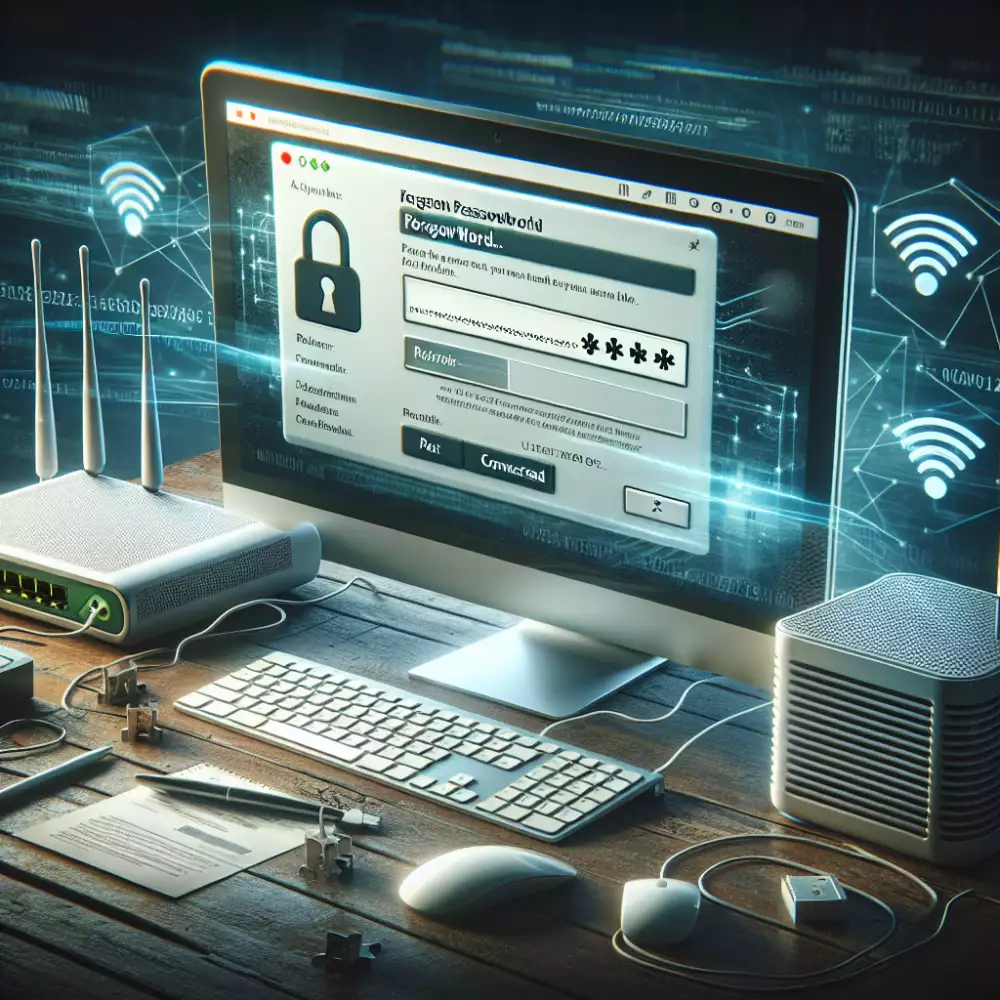
Po úspěšném obnovení přístupu k routeru a nastavení nového hesla je naprosto zásadní provést kompletní zálohu konfigurace zařízení. Tato činnost představuje klíčový bezpečnostní prvek, který vám v budoucnu může ušetřit spoustu času a problémů. Záloha nastavení routeru funguje jako pojistka pro případ, že by došlo k nečekanému selhání hardware nebo kdybyste opět zapomněli přihlašovací údaje. Ve webovém rozhraní routeru obvykle najdete sekci nazvanou Zálohování nebo Backup, která vám umožní uložit současnou konfiguraci do speciálního souboru.
Proces zálohování je třeba provádět systematicky a pravidelně, zejména po každé významné změně v nastavení. Vytvořený záložní soubor je vhodné pojmenovat tak, aby bylo jasné, kdy byl vytvořen a jakou konfiguraci obsahuje. Doporučuje se ukládat zálohy na bezpečné místo, ideálně na externí disk nebo do cloudového úložiště, kde budou chráněny před případnou ztrátou dat v počítači.
Moderní routery nabízejí možnost automatického zálohování konfigurace v pravidelných intervalech. Tuto funkci je velmi výhodné aktivovat, protože zajistí, že budete mít vždy k dispozici aktuální zálohu bez nutnosti manuálního zásahu. Některé pokročilejší modely dokonce umožňují odesílání záložních souborů na předem definovanou e-mailovou adresu nebo FTP server.
V případě, že používáte router s vlastním firmwarem, jako je například DD-WRT nebo OpenWRT, je záloha nastavení ještě důležitější. Tyto systémy často obsahují komplexnější nastavení a jejich obnovení bez zálohy může být značně časově náročné. Při zálohování těchto systémů je nutné uložit nejen konfigurační soubor, ale také si poznamenat verzi firmwaru, kterou aktuálně používáte.
Součástí procesu zálohování by měla být také dokumentace všech důležitých nastavení, včetně IP adres, DHCP rozsahů, pravidel firewallu a nastavení portů. Tyto informace mohou být neocenitelné při řešení případných problémů nebo při migraci na nový router. Je vhodné vytvořit si jednoduchý dokument, kde budou všechny tyto údaje přehledně zaznamenány.
Nezapomeňte, že záloha nastavení routeru obsahuje citlivé informace, včetně hesel a bezpečnostních nastavení. Proto je nezbytné chránit záložní soubory před neoprávněným přístupem. Můžete je například uložit v zašifrované podobě nebo je chránit heslem. Pravidelná aktualizace těchto záloh a jejich bezpečné skladování jsou základními prvky zodpovědné správy domácí či firemní sítě.
Připojení všech zařízení k nové síti
Po úspěšném resetování routeru a nastavení nového hesla přichází důležitá část - připojení všech zařízení v domácnosti k aktualizované síti. Tento proces může být časově náročný, zejména pokud máte doma větší množství připojených zařízení. Je důležité systematicky projít každé zařízení a přenastavit Wi-Fi připojení s novými přihlašovacími údaji. Začněte nejdůležitějšími zařízeními, jako jsou pracovní počítače, notebooky a mobilní telefony.
U moderních chytrých telefonů se systémem Android nebo iOS budete muset nejprve odstranit původní síťové připojení v nastavení Wi-Fi. Vyhledejte název vaší sítě a pomocí funkce Zapomenout síť vymažte staré nastavení. Poté v seznamu dostupných sítí znovu vyberte vaši síť a zadejte nové heslo. Některé telefony nabízejí možnost sdílení Wi-Fi připojení pomocí QR kódu, což může celý proces značně urychlit.
U počítačů s Windows je postup podobný - v systémovém panelu klikněte na ikonu Wi-Fi, odstraňte staré připojení a nastavte nové. V případě počítačů Mac se přihlašovací údaje upravují v Předvolbách systému v sekci Síť. Nezapomeňte také na další zařízení jako jsou tablety, čtečky elektronických knih nebo herní konzole.
Zvláštní pozornost věnujte chytrým domácím zařízením, jako jsou termostaty, bezpečnostní kamery, chytré žárovky nebo reproduktory. Tyto přístroje často vyžadují specifický postup při změně síťového připojení. Může být nutné použít speciální aplikace výrobce nebo provést reset samotného zařízení. U některých chytrých zařízení budete muset znovu projít celým procesem prvotního nastavení.
Pro usnadnění celého procesu si můžete vytvořit seznam všech připojených zařízení a postupně je odškrtávat. Doporučuje se také uložit si nové přihlašovací údaje na bezpečné místo, například do správce hesel nebo si je poznamenat na papír a uschovat na bezpečném místě. V případě síťových tiskáren bude pravděpodobně nutné znovu nastavit síťový tisk na všech počítačích a zařízeních, které tiskárnu využívají.
Pokud máte v domácnosti síťové úložiště (NAS) nebo jiná specializovaná síťová zařízení, jejich opětovné připojení může vyžadovat přístup přes webové rozhraní nebo specializovaný software. Je důležité věnovat pozornost správnému zabezpečení všech připojených zařízení, zejména těch, které obsahují citlivá data nebo umožňují přístup k důležitým funkcím domácnosti.
Po připojení všech zařízení je vhodné otestovat jejich funkčnost a stabilitu připojení. Zkontrolujte, zda všechna zařízení komunikují správně a zda nedochází k výpadkům nebo problémům s připojením. V případě potíží může být nutné zkontrolovat nastavení routeru nebo upravit konfiguraci konkrétního zařízení.
Publikováno: 14. 03. 2026
Kategorie: Technologie